

Solid Edge tippek trükkök No.11
1. Vonalkód a műhelyrajzon.
Az ipar rohamos fejlődésével azt tapasztaljuk, hogy a technika rengeteg terhet és munkát vesz le a vállunkról. Nincs ez máshogy a termelésben sem. A gyorsabb és pontosabb adminisztráció érdekében egyre többet találkozhatunk vonalkóddal azonosított alkatrészekkel és hozzájuk tartozó dokumentációval. Vonalkódot Solid Edge segítségével pofon egyszerűen tudunk elhelyezni a rajzainkon. Lássuk mik a szükséges lépések!
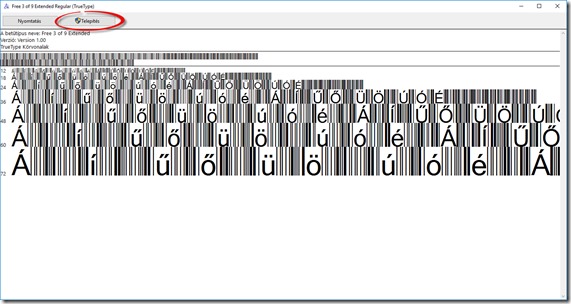
Először szükségünk van egy betűkészletre, ami a betűket „vonalkóddá” alakítja.
Ezt innen tudjátok letölteni!
Kicsomagolás után telepíteni kell a betűkészletet
.
Ezután indítsuk el a Solid Edge-t. (- Hallottátok, hogy megjelent az ST9-es verzió?)
A következő beállításokat érdemes a rajzsablon háttér lapján elvégezni, amit alapértelmezetten a C:\Program Files\Solid Edge ST9\Template\ISO Metric -mappában találtok.
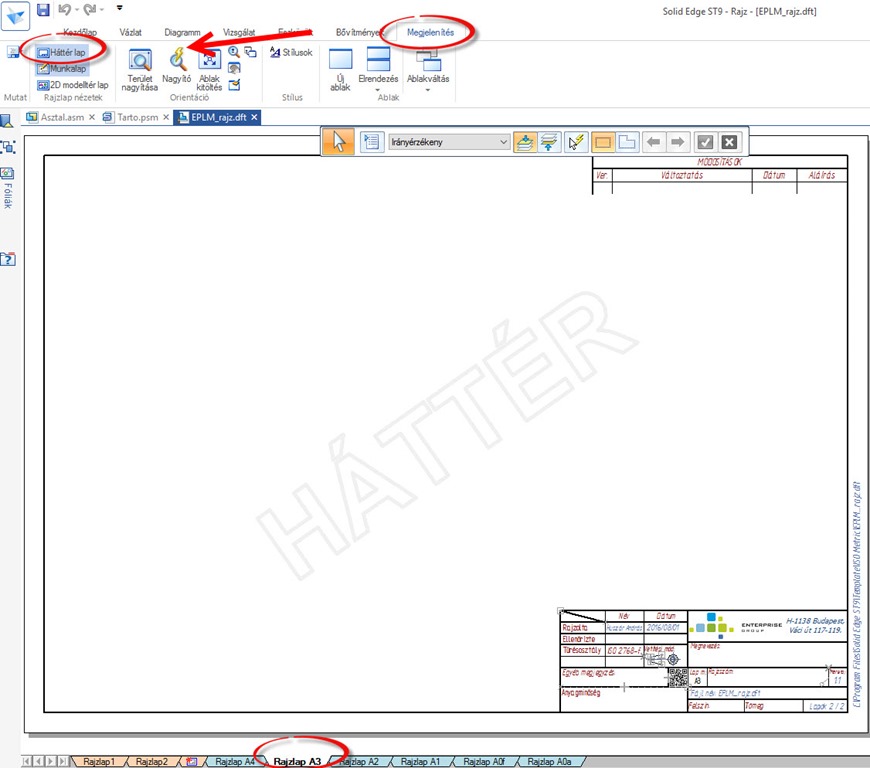
Nincs másra szükségünk, mint egy szöveges mutatóvonalra vagy egy felirat mezőre ahol a telepített ’3of9’ betűtípussal íratjuk ki például a rajzszámot. És kész is a vonalkód!
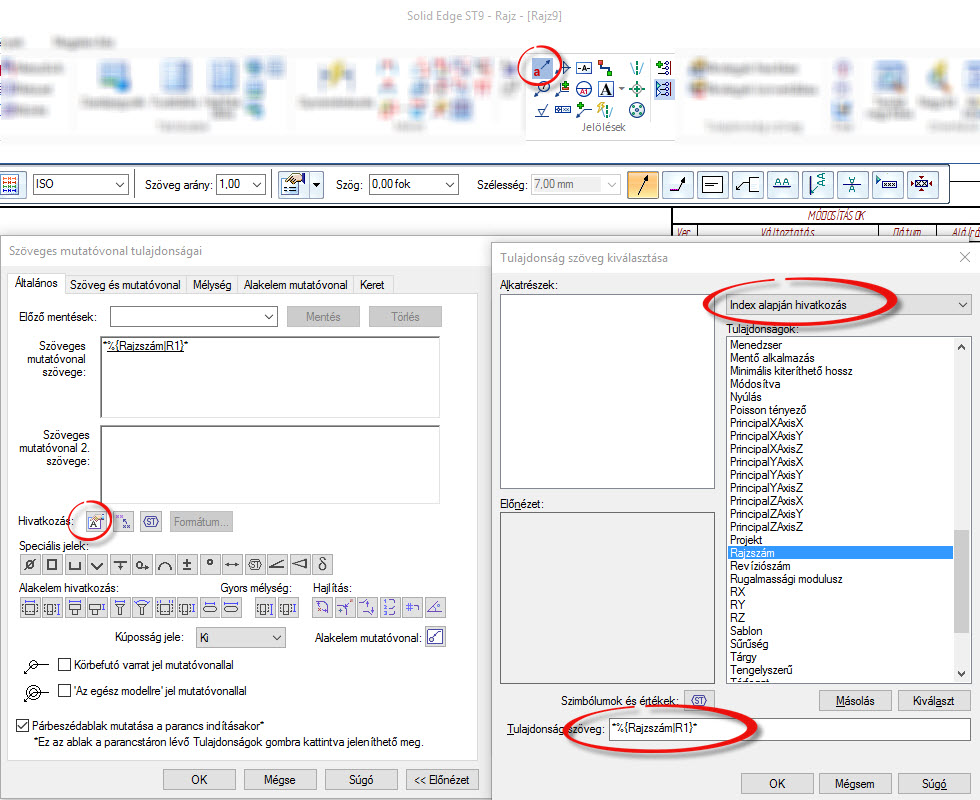
FONTOS: Ahhoz, hogy olvasható kódot kapjunk csillagot kell tennünk a tulajdonságszöveg elé és mögé. Tehát a pontos forma: *%{Rajzszám|R1}*
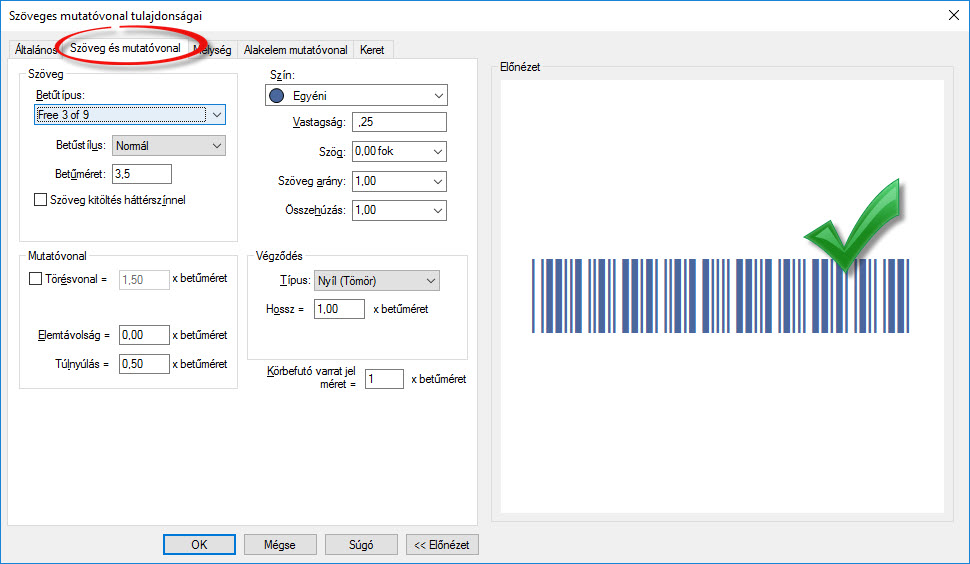
Egy lépés választ el minket a céltól, mégpedig meg kell változtatni a szöveg betűtípusát. Ezt a ’szöveg és mutatóvonal’ fülön tudjuk megtenni.
2. Tükrözött alkatrész készítése.
A tükrözött alkatrész elkészítése történhet számtalan módon. Most az egyik legcélravezetőbbet mutatom be.
Nyissunk egy üres dokumentumot hagyományos környezetbe.
A kezdő lapon a vágólap csoportban találhatjuk a szükséges parancsot, ami név szerint ’alkatrészmásolat’ készítése.
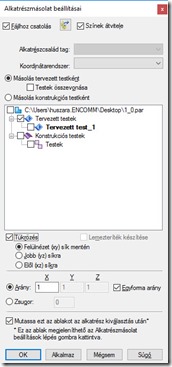
A parancs indítása és a szülő alkatrész kiválasztása után ez a beállítási ablak fogad minket. A hagyományos környezet azért volt fontos, hogy tudjunk csatolást létesíteni a két dokumentum közt, Így ha a kiinduló modell változik, akkor a tükrözött elfordulás követi ezeket a változásokat! Már csak a tükrözés opciót kell bepipálni és megadni, hogy melyik sík mentén készüljön el az ’új’ alkatrész.
3. ST9
Csomagolunk és induljunk ST9 újdonságok konzultációra!
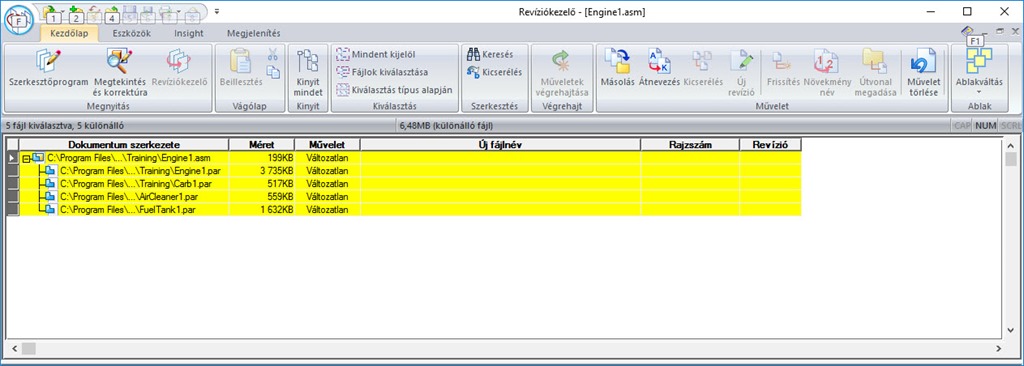
Vegyünk egy szerelést, amit a szerveren tárolunk. Az alkatrészek több különböző mappában találhatók. Ezeket az alkatrészeket, alszereléseket a hozzájuk tartozó rajzokkal együtt szeretnénk egy pendrive-ra menteni.
Korábbi verziókban is volt lehetőség a Revízió kezelővel elvégezni ezt a műveletet. Viszont most ST9-ben bekerült egy egyszerűsített felhasználói felülettel ellátott Pack and Go opció!
Előtte:
Utána:
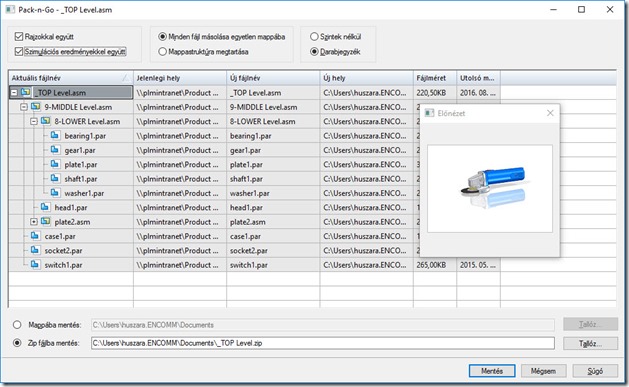
Szerintem csillagos 5 jár ezért a Solid Edge fejlesztői csapatának!
Több mint egy évtizedes tapasztalattal segítem a tervezőket és mérnököket abban, hogy a Solid Edge valódi versenyelőnyt jelentsen számukra a mindennapi munkában. Ügyféltámogató mérnökként és oktatóként célom, hogy a szoftverben rejlő lehetőségeket közérthetően, gyakorlatias példákon keresztül mutassam meg, és ezzel gyorsabbá, hatékonyabbá tegyem a tervezési folyamatokat.
Gépészmérnöki hátterem és a 3D tervezés iránti korai érdeklődésem határozta meg szakmai utamat. A Pécsi Tudományegyetem Műszaki Karán szerzett elméleti és gyakorlati alapokra építve egy Solid Edge oktatás során csatlakoztam az Enterprise Group Technologies csapatához. Azóta napi szinten támogatom a felhasználókat oktatásokon, konzultációkon és ügyféltámogatáson keresztül.
Hiszem, hogy a jól használt Solid Edge nem csupán egy tervezőszoftver, hanem egy eszköz a fejlődéshez, az innovációhoz és a mérnöki munka valódi értékének növeléséhez.