

Designcenter Solid Edge Tippek Trükkök No.27.
Az előző Blogbejegyzésben a Designcenter Solid Edge ST10 bejelentéséről és a hozzá tartozó webinar sorozatunkról tettem említést.
Nagy örömünkre szolgál, hogy mind a négy előadás közel teltházas volt.
Lemaradtál?
Ne ess kétségbe, az új verzióval kapcsolatosan rengeteg információt találsz a www.solidedgest.hu weboldalunkon. És ha mindez nem lenne elég a videókat a Youtube csatornánkon is elérheted.
Az ST10 több mint egy új verzió! A fejlesztők egyedülálló módon integrálták a „jövőt” a Designcenter Solid Edge-be.
1. STL fájlok megjelenítése rajzon
A témaválasztás nem véletlen!
Az STL fájlok kezelése megdolgoztatja az embert, lehet ez az egyik oka, hogy használatuk háttérbe szorul, és csak azokban az esetekben alkalmazzuk mikor ez megkerülhetetlen, gondolok itt például a 3D nyomtatásra.
Az ST 10-ben pofon egyszerűen kezelhetjük majd az STL állományokat, sőt számos újításnak az alapját képezi. Gondolok itt a Revers Engineering-re a Generatív tervezésre vagy akár az Additív megmunkálás támogatására.
Na de térjünk vissza a jelenhez és vizsgáljuk meg, miként lehet megjeleníteni egy műhelyrajzon elhelyezett STL fájlt?
Az STL beolvasom szinkron alkatrész környezetbe. A fordítás után figyelmeztető üzenetet kapunk, hogy szinkron környezetben próbáljuk beerőltetni az alkatrészt, ami háromszögelt felületeket tartalmaz.!
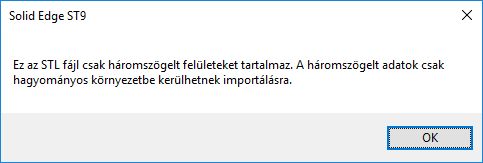
Amennyiben tudomásul vettük az üzenetet a Designcenter Solid Edge automatikusan elhelyezi Hagyományos környezetbe.
Innen egy mentés után szerelhetjük be az összeállításunkba. Az összeállításról már készíthetjük is a dokumentációt például a Rajz készítése az aktuális modellről parancs segítségével.

Miután kiválasztottuk a számunkra megfelelő nézeteket le is helyezhetjük a rajzlapon.
Ilyenkor döbbenünk meg, hogy nem látható az előbbiekben elhelyezett alkatrészünk.
Mit tudunk ilyenkor tenni? A dolgunk nagyon egyszerű. Mielőtt lehelyeznénk a nézeteket a Rajznézet készítés varázslóhoz tartozó parancsfüggő szalagsoron a beállításoknál engedélyeznünk kell a rajznézet piszkozati megjelenítését.
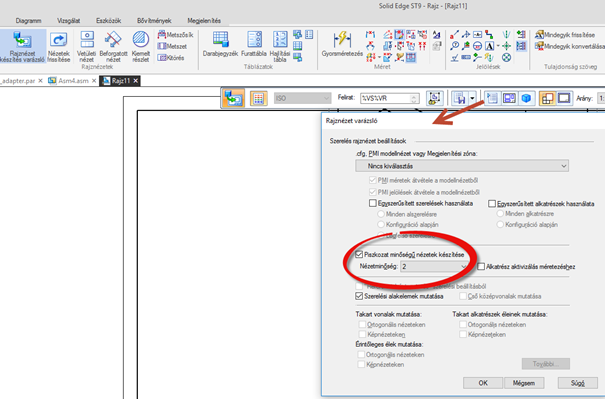
Azután már nyugodt szívvel helyezhetjük le a nézetünket. Szerintem a képen egyértelműen látszik, melyik alkatrészt alkotják háromszögelt felületek.:)

2. Körívek megjelenítése
A 2017 Designcenter Solid Edge Országos Verseny pályamunkáinak elkészítése során merült fel az egyik szorgalmas diáktól a kérdés, hogy KeyShot-ban nagyon darabos szinte szögletes a körív. Mi lehet a probléma, már minden KeyShot beállítást végignézett? Nem is gondolnánk milyen szoros a kapcsolat a Designcenter Solid Edge és a hozzá kapcsolódó renderelő szoftver között.
Mielőtt rátérnénk a megoldásra nézzük meg milyen szuper videó készített nekünk. Szerintem érdemes végig nézni. 🙂
A videón jól láthatóka a szögletes részek. Készítettem egy képet, hogy nálam, hogy jelenik meg Designcenter Solid Edge-be az alapértelmezett beállítások mellet a szerelés.
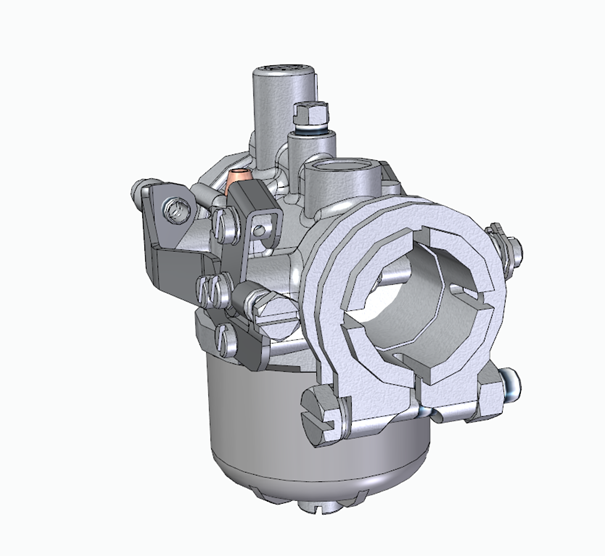
Bármilyen hihetetlen, ha a modellt átküldöm KeyShot-ba ott is hasonlóan fog megjelenni.
De akkor mi a megoldás?
A Designcenter Solid Edge beállításoknál a Megjelenítés csoportban adhatjuk meg a Körív simaságát. Alapértelmezett telepítésnél ez az érték 3, ami egy jó megoldás modellezéshez, hiszen minél pontosabban, részletesebben jelenítjük meg az íveket annál nagyobb erőforrásra van szükségünk. Ennek az értéknek a csökkentésével egy több ezer alkatrészből álló szerelés forgatásánál értékes másodperceket nyerhetünk vagy éppen bukhatunk.
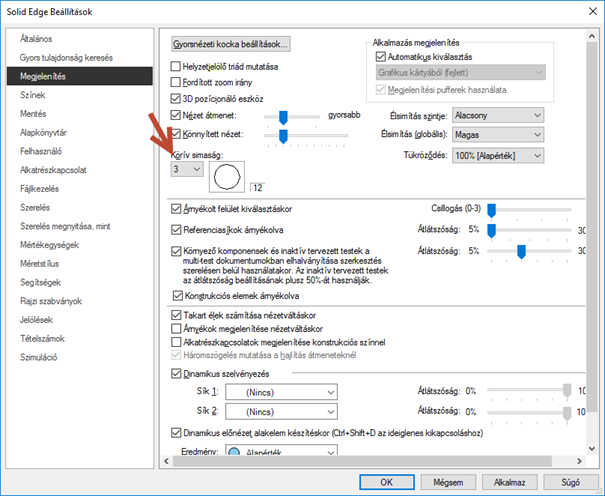
Modellezés során nem biztos, hogy zavaró az „egyszerűsített” megjelenítés viszont egy renderelt kép készítésénél óriási hangsúlyt kell fektetünk minden egyes apró részletre. Az értéket érőforrásainktól függően állítsuk be. Én most a maximális értéket (10) fogom használni. A megjelenítés minősége nagyban függ a harveres támogatottságtól! Nézzük mi lett az eredmény.
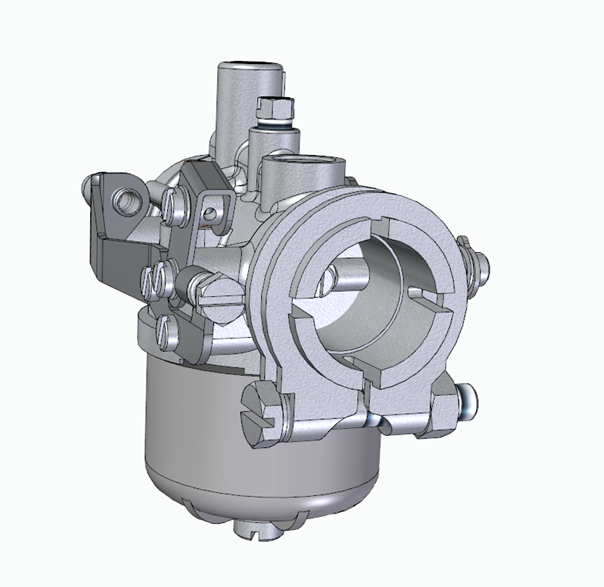
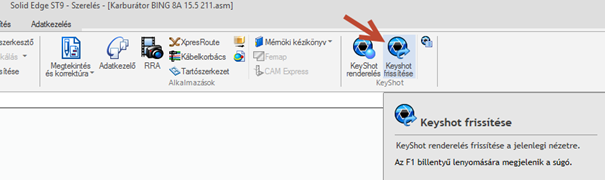
Az eredmény önmagáért beszél. Fontos dolog, ha Designcenter Solid Edge-ből indítottuk a KeyShot-os renderelést és változtatjuk az értéket akkor ne felejtsük el frissíteni a KeyShot modellt. Hiszen ez a beállítás kihatással van a készülő képre is!
És végül megosztom veletek Konrád renderelt képét is! Szép munka!

3. ST9
Egy apró de annál hasznosabb fejlesztést hoztam nektek. Ez nem más, mint a beállítások és a testre szabott környezetek mentése zip-be. Ami szuper, nem csak menthetjük a beállításainkat hanem a zip-ből be is olvashatjuk őket.
Elmenthető tartalmak:
• Registry beállítások (HKEY_CURRENT_USER)
• Appdata fájlok/mappák (Témák)
• Beállítás fájlok/mappák
• Sablon fájlok/mappák
Ezek valójában lefedik a teljes Designcenter Solid Edge beállításainkat. Mikor lehet nagyon hasznos ez az opció? Például, ha a cégünknél történt informatikai fejlesztés során új gépre kell költöznünk, akkor egyszerűen végig kattintjuk a Beállítás és preferencia varázslót.
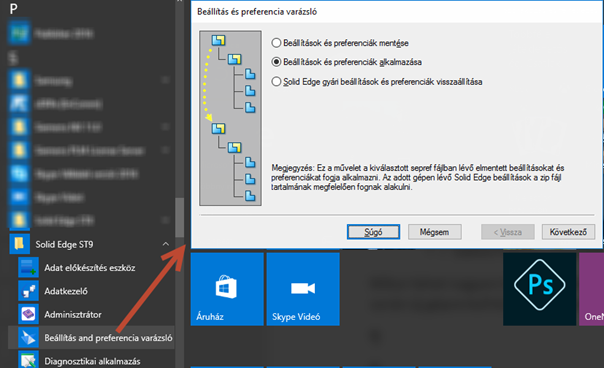
Majd ott folytathatjuk a munkát, ahol abbahagytuk.
Huszár András
Ügyféltámogató mérnök
Több mint egy évtizedes tapasztalattal segítem a tervezőket és mérnököket abban, hogy a Solid Edge valódi versenyelőnyt jelentsen számukra a mindennapi munkában. Ügyféltámogató mérnökként és oktatóként célom, hogy a szoftverben rejlő lehetőségeket közérthetően, gyakorlatias példákon keresztül mutassam meg, és ezzel gyorsabbá, hatékonyabbá tegyem a tervezési folyamatokat.
Gépészmérnöki hátterem és a 3D tervezés iránti korai érdeklődésem határozta meg szakmai utamat. A Pécsi Tudományegyetem Műszaki Karán szerzett elméleti és gyakorlati alapokra építve egy Solid Edge oktatás során csatlakoztam az Enterprise Group Technologies csapatához. Azóta napi szinten támogatom a felhasználókat oktatásokon, konzultációkon és ügyféltámogatáson keresztül.
Hiszem, hogy a jól használt Solid Edge nem csupán egy tervezőszoftver, hanem egy eszköz a fejlődéshez, az innovációhoz és a mérnöki munka valódi értékének növeléséhez.