
KeyShot Tippek 18 – Hálók, anyagok, import
A KeyShot Tippek sorozat 18. részében a Designcenter Solid Edge → KeyShot importot, az anyagok gyors, sablonalapú cseréjét (Material Template) és a hibás hálómodellek javítását (Close Mesh) járjuk körbe – vagyis a fotorealisztikus renderelés néhány gyakori buktatóját és időspóroló trükkjét.
1. Designcenter Solid Edge → KeyShot konverzió: Hogyan fordíthatunk modellfájlokat?
A Designcenter Solid Edge alkatrészekből két kattintással készíthetünk KeyShot fájlokat. A folyamat során a parametrikus modellek hálómodellekké (mesh) alakulnak át. Ez azt jelenti, hogy a KeyShot kevesebb számítást végez a geometrián, így a mozgatás nagy szereléseknél sokkal gyorsabb lehet (amennyiben nincsenek bonyolultabb anyagok beállítva). Ugyanakkor a modell elveszíti a parametrikusság előnyeit (például a térfogati számításokat és a kényszereket).
Designcenter Solid Edge alkatrészeket kétféleképpen importálhatunk KeyShotba – az alábbiakban mindkét módszer előnyeit és hátrányait bemutatom:
- Exportálás a Designcenter Solid Edge „KeyShot renderelés” gombjával: ez a gyakrabban használt és kényelmesebb megoldás, hiszen közvetlenül a Designcenter Solid Edge-ből indíthatjuk el a migrációt. Egyszerű, kéznél van, és ez a legismertebb eljárás. Hátránya a korlátozott testreszabhatóság: a testek egyszerűsítésének mértékét mindössze 5 fokozatban módosíthatjuk a Kimenet minősége
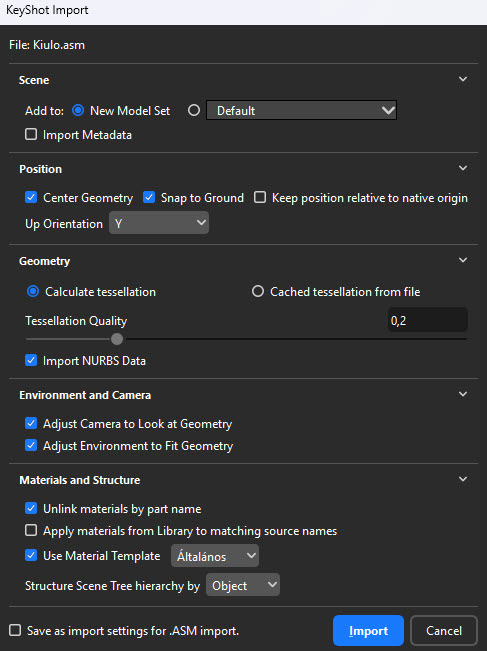
- A KeyShot Import Dialog parancsának használata: ez a kevésbé ismert megoldás, amelyről a KeyShot-tippek 5-ben már írtam. Néhány plusz kattintásért cserébe lényegesen több testreszabási lehetőséget kapunk:
- Eldönthetjük, hogy a geometriát egy meglévő jelenethez adjuk hozzá, vagy új, üres KeyShot jelenetet hozunk létre.
- Meghatározhatjuk az új elem pozícióját importáláskor.
- A háromszögelési (tesszellációs) beállításokat finomhangolhatjuk egy csúszka segítségével.
- Módosíthatjuk a kamerabeállításokat.
- További, anyagokkal kapcsolatos opciókat érhetünk el – ilyen például az Unlink materials by part names, amely a következő témakör szempontjából lesz kulcsfontosságú.
2. Material Template: a „keresés és csere” funkció anyagokra
A gépészeti tervezés során általában 1–2 ipari szakterület igényeit elégítjük ki, így a gyakorlatban nem 500+ anyagtípussal dolgozunk, hanem legfeljebb 20–30-at használunk. Ezeknek az anyagoknak a megjelenése gyakran nagyon hasonló vagy teljesen egységes, sőt az is előfordulhat, hogy azonos felületkezelést kapnak (pl. rozsdamentes lemezek, festett felületek).
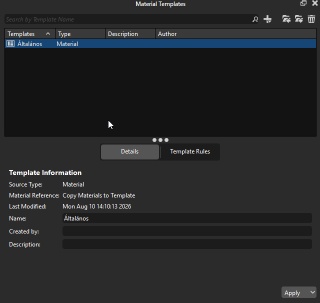
Itt jön képbe a Material Template funkció, amely automatikusan hozzárendeli a modellekhez az általunk előre kiválasztott KeyShot anyagokat. Hasonlóan működik, mint a szövegszerkesztők „Keresés és csere” opciója: beállíthatjuk, hogy pontos egyezés vagy bizonyos részletek alapján cserélje le az importált alkatrészek anyagait a jól bevált sablonjainkra. Ez nagy jelenetnél is jelentős időt spórol a KeyShot anyagkezelésben.
A funkció lelke a Material Template ablak, ahol szabályokat hozhatunk létre az importált alkatrészek anyagainak beazonosítására. Ha a rendszer egyezést talál a megadott feltételekkel, az anyagcsere automatikusan végbemegy. Ezt a műveletet lefuttathatjuk csak a kijelölt elemekre vagy akár a teljes jelenetre is – ami kifejezetten hasznos, ha szeretnénk megőrizni egy adott vizuális stílust.
A szabályokban használhatunk helyettesítő karaktereket (pl. *), így nem kell feltétlenül pontos egyezésre törekedni. Több ilyen szabályrendszert is elmenthetünk, ha ügyfelenként eltérő arculatot alkalmazunk. Az első pontban említett Unlink materials by part names opció akkor válik fontossá, ha az alkatrészek fájlnevei anyagra vonatkozó információt is tartalmaznak (egyszerű futósorszámozás esetén ennek nincs jelentősége).
3. Modellkorrekció a KeyShotban: nyitott felületek lezárása
A KeyShot alapvetően nem modellező szoftver, de egyre több olyan funkció kerül bele, amely lehetővé teszi a geometriák manipulálását és módosítását. A szoftver más rendszerekből importált hálómodellekkel (mesh) dolgozik. Esetenként ezek a modellek hibásak, vagy nem felelnek meg a tökéletes vizuális megjelenítés feltételeinek (erre hozok egy példát az egyik ügyfelünktől).
A metszettestek használata kifejezetten hasznos a KeyShotban – ahogy azt egy korábbi blogcikkemben is bemutattam –, hiszen segítségükkel látványos animációkat és fotorealisztikus metszeteket hozhatunk létre. Jelenleg azonban előfordulhat hibás megjelenítés, ha olyan hengeres felületeket szeretnénk elvágni, amelyeknek mindkét vége nyitott.
Ezt a problémát Designcenter Solid Edge-ben úgy orvosolhatjuk, ha a hengeres testeket egyszínűre festjük. A KeyShot Pro verzióban viszont erre már nincs szükség: a szoftveren belül, a Close Mesh paranccsal is lezárhatjuk a nyitott hengerek végeit.
A Close Mesh parancs ablakában megjelenik a felülethalmaz, mellette pedig a nyitott felületláncok listája. A listából vagy közvetlenül a grafikus ablakból kiválaszthatjuk, melyik nyitott élláncot szeretnénk befoltozni, így néhány kattintással kijavíthatjuk a hibás geometriát.
▶ Kapcsolódó videó: megtekintés
Videó – ajánlott beágyazva elhelyezni (dwell time). Kép/ALT esetén: „KeyShot Close Mesh – nyitott hálófelület lezárása”.
▶ Ha KeyShottal rendereltek, és szeretnétek a legtöbbet kihozni belőle, nézzétek meg a KeyShot Tippek sorozat korábbi részeit, vagy keressetek minket egy testreszabott bemutatóért.
Gyakran ismételt kérdések (GYIK)
Hogyan vihetek át Designcenter Solid Edge modellt KeyShotba?
Két módon: a Designcenter Solid Edge „KeyShot renderelés” gombjával (gyors és kényelmes, de a testegyszerűsítés csak 5 fokozatban állítható), vagy a KeyShot Import Dialog paranccsal (több testreszabás: tesszelláció-csúszka, pozíció, kamera, anyagopciók). Az import során a parametrikus modell hálómodellé (mesh) alakul.
Mi az a Material Template a KeyShotban?
Egy „keresés és csere” jellegű funkció az anyagokra: szabályok alapján automatikusan lecseréli az importált alkatrészek anyagait az előre kiválasztott KeyShot-sablonokra – akár helyettesítő karakterekkel (*), csak a kijelölt elemekre vagy a teljes jelenetre, több elmentett szabálykészlettel.
Hogyan javíthatók a nyitott (hibás) hálófelületek KeyShotban?
A KeyShot Pro Close Mesh parancsával néhány kattintással lezárhatók a nyitott hengervégek – így elkerülhető a metszetek hibás megjelenítése, anélkül hogy Designcenter Solid Edge-ben egyszínűre kellene festeni a testeket.
Mi a különbség a parametrikus modell és a hálómodell (mesh) között rendereléskor?
A hálómodell kevesebb számítást igényel, így nagy szereléseknél gyorsabb a mozgatás, viszont elvesznek a parametrikus előnyök (térfogati számítások, kényszerek). Rendereléshez a mesh általában elegendő.
Ügyféltámogató mérnök, Szakterülete a Solid Edge és Keyshot. 3 évig oktatással foglalkozott az NCT Akadémia felnőttképző intézményben. CNC programozást és Solid Edge kezelését tanította a diákoknak, majd 3 évig az NCT Kft. szerszámgépgyárában szerzett tapasztalatot szerszámgép tervezőként. Napi szinten találkozott a tervezés során felmerülő feladatokkal és így ismerkedett meg a Solid Edge által felkínált lehetőségekkel.