
KeyShot Tippek 7 – Vágjunk bele!
Ez a cikk hasonlóan a Designcenter Solid Edge Tippek Trükkökhöz fog működni KeyShot témakörben: általában 2 funkció a Designcenter Solid Edge-hez is kapott verzióhoz fog kapcsolódni, míg egy pedig a PRO verzió egy hasznos parancsát mutatja be. A funkciók egymáshoz lazán kapcsolódnak, a legutóbbi élményeim, kérdések alapján fogom kiválasztani őket. Előző cikket itt olvashatjátok.
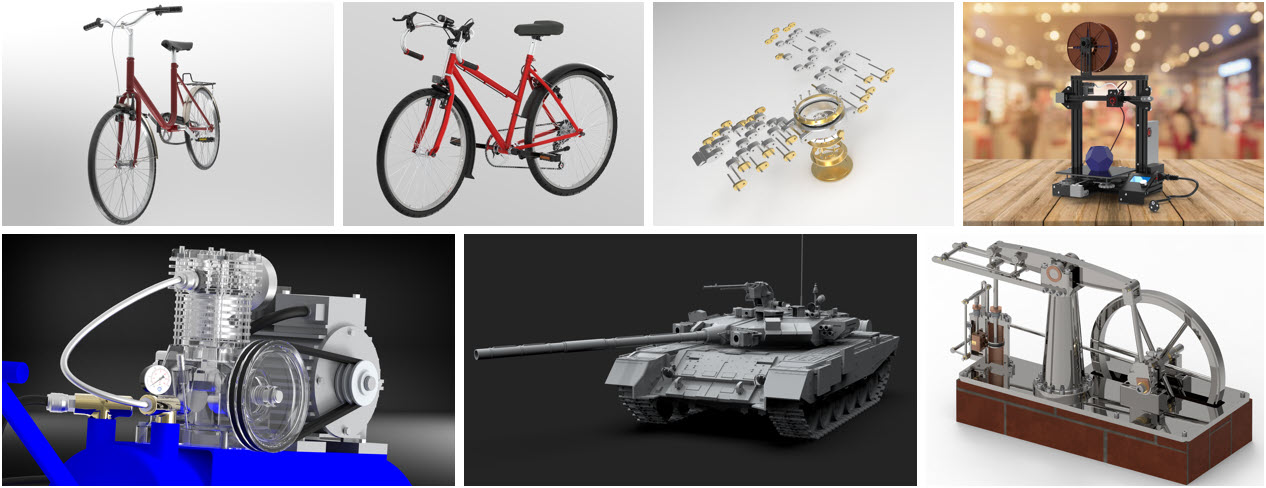
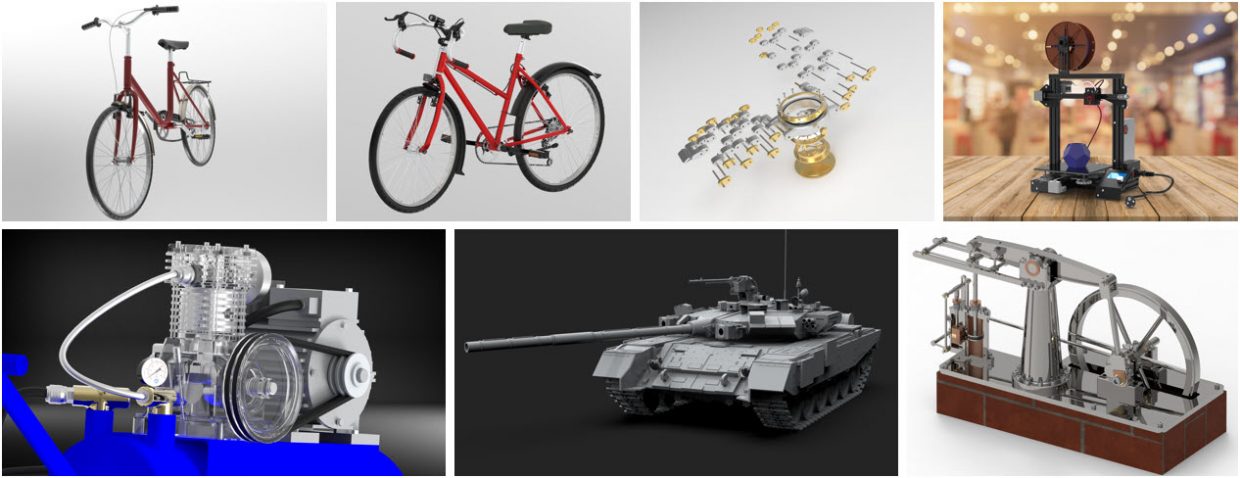
A sorozatunk előző részében már beszéltem a diákok munkáiról, amit a tavaszi Designcenter Solid Edge versenyünkre küldtek be. Október 6-án a diákok ismét belevágtak és a Edge Vándor Kupára rengeteg pályamunkát és gyönyörű renderelt képet készítettek. Mindig rácsodálkozok, hogy mennyire részletes modelleket alkotnak meg Designcenter Solid Edgeben, majd a KeyShot segítségével valósághű képekkel keltik életre azokat. A fenti képen az “őszi termés” legjava látható, az első helyet pedig Konc Roland pályamunkája érdemelte ki. A következő részben az ipari pályázók képeit mutatom be.
Október 6-án nem csak a diákok munkáit jutalmaztuk, hanem megtartottuk az idei EPLM Trends eseményünket, ahol személyesen is találkozhattunk az ügyfeleinkkel. Emellett színvonalas és humorral fűszerezett előadásunkkal próbáltunk újat, hasznosat mutatni széles vásznon. Ehhez a blogbejegyzéshez használt dagasztó gép pedig személyes emlék: a 2019-es EPLM Trends volt az első, amin már az Enterprise csapatának tagjaként vettem részt, ott használtam ezt a modellt. Most pedig vágjunk bele… akarom mondani metszünk ki kedvünkre akár Designcenter Solid Edge akár KeyShot parancsokkal.
Metszet készítése geometria frissítéssel Designcenter Solid Edge-ből
A Designcenter Solid Edge segítségével két paranccsal is készíthetünk metszetet, amikor a modellt átvesszük KeyShotba, ezzel a metszéssel együtt fordítja tovább a geometriát. Tehát a forrás a Solid Edge, a KeyShot pedig csak fogadó félként a látványért felel.
Nincs más dolgunk, mint Designcenter Solid Edge-ben bekapcsolni a metszetet majd átvinni KeyShotba. Ezek frissíthetők: ha a Designcenter Solid Edge-ben a KeyShot frissítése opciót használjuk, akkor a módosult geometria a KeyShotban is használható.
Metszet és animáció Designcenter Solid Edgeből kivágó geometriával
A Designcenter Solid Edge és KeyShot együttműködéséhez tartozik, hogy a Designcenter Solid Edgeben készült animációt átvehetjük rendereléshez és az ott elkészült animációval tudunk tovább dolgozni. Az animációt úgy készítjük el, hogy egy nagy kivágó téglatestet hozunk létre Designcenter Solid Edgeben és annak a mozgását animáljuk.
A KeyShot előre definiáltan tartalmaz kivágó/metsző (Cutout) anyagtípusokat, ezen kivágások pirosra festhetik a kivágott geometria felületét, vagy akár vonalkázni is tudják a kivágott geometriát. Lehetőségünk van kiválasztani mely geometriákat szeretnénk így kivágni, kivételek hozzáadásával finomíthatjuk a metszetet, hasonlóan a Designcenter Solid Edge metszet parancshoz. A lépések megegyeznek az animáció készítéssel. Designcenter Solid Edgeben előkészítjük a testeket és a mozgásokat, a KeyShot elsősorban az anyagokért felel.
Metszet készítése KeyShotban
A KeyShot PRO függetlenségéhez hozzátartozik, hogy nem csak Designcenter Solid Edge fájlokkal tudunk együtt dolgozni. Használhatjuk más CAD szoftverek fájljait, vagy akár köztes formátumokat is. Én ezt a funkciót egy STEP fájlon fogom bemutatni.
A munkafolyamat megegyezik az előző bekezdés munkafolyamatával, csak a KeyShoton belül készítem el a kivágó geometriát és az animációt is. Így egy primitív téglatestet illesztünk be a jelenetünkbe, ezután már ezt tudjuk módosítani, animálni. Így mozgó kivágást tudunk készíteni közvetlenül a modellen. Ha kész a kivágó geometria és a mozgás, akkor azt már renderelni is tudjuk animációként. Fontos, hogy itt CPU renderelés ajánlott, a GPU renderelés esetén maradhatnak élek és felületek az eredeti geometriából a metszet készítésekor. A videó végén hoztam egy példát a hibás eredményről, amelyet a GPU móddal készítettem. Utána pedig a CPU számítással készült tisztább eredmény látható.
Ügyféltámogató mérnök, Szakterülete a Solid Edge és Keyshot. 3 évig oktatással foglalkozott az NCT Akadémia felnőttképző intézményben. CNC programozást és Solid Edge kezelését tanította a diákoknak, majd 3 évig az NCT Kft. szerszámgépgyárában szerzett tapasztalatot szerszámgép tervezőként. Napi szinten találkozott a tervezés során felmerülő feladatokkal és így ismerkedett meg a Solid Edge által felkínált lehetőségekkel.